樹莓派 5 打造最強 AI 助理:OpenClaw 安裝、Gemini 模型設定與 Telegram 連動全攻略
最近 AI 領域出現了一個超級火紅的助理軟體 —— OpenClaw。聽說這款軟體紅到連 Mac mini 都賣到缺貨!雖然網路上有很多安裝在 Mac 上的教學,但今天宅爸要帶大家走一條不一樣的路:使用 樹莓派 5 (Raspberry Pi 5) 來打造一個專屬、安全且成本更低的 AI 基地!
為什麼選擇樹莓派 5?
- 安全性:使用全新的樹莓派系統與乾淨的 Gmail 帳號,不必擔心隱私資料與主電腦混在一起。
- 性價比:相較於 Mac mini,樹莓派 5 是一個更親民的入門選擇。
- 效能穩定:宅爸實測發現,樹莓派 5 運行 OpenClaw 的反應速度非常理想。
🛠️ 第一步:一鍵安裝 OpenClaw
安裝過程簡單到令人驚訝。只需打開樹莓派的瀏覽器,進入 OpenClaw 官網,複製那一長串安裝指令,並在終端機貼上執行即可。
1
curl -fsSL https://openclaw.ai/install.sh | bash
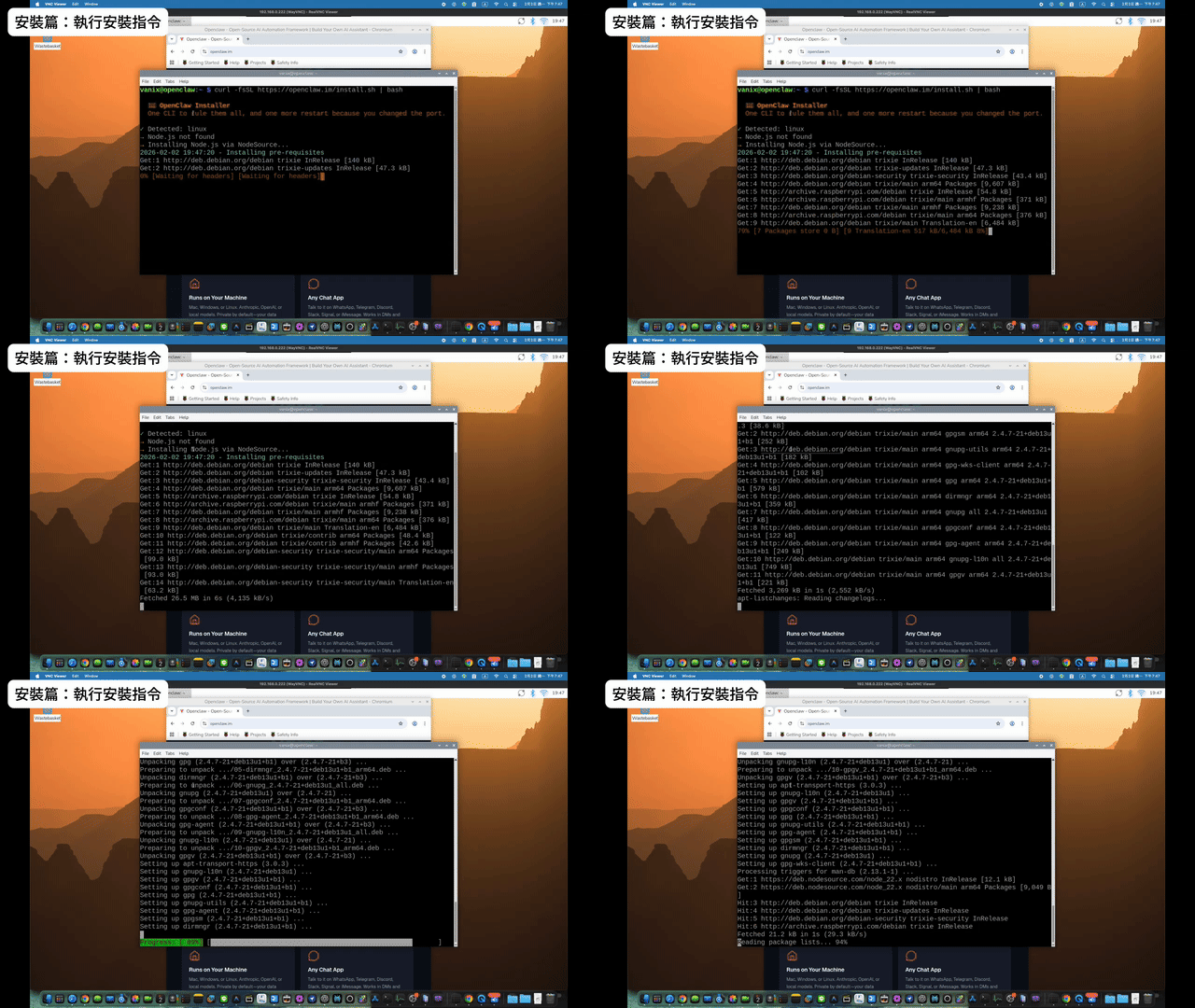 只需一行指令,系統就會自動處理複雜的環境設定。
🧠 第二步:選擇 AI 模型 (省錢小撇步)
宅爸一開始測試過 OpenAI,發現使用 API Key 跑應用的成本非常高(隨便測測就噴了 20 多塊美金!)。後來改用 Google 的 AntiGravity (Gemini-3-Flash),不僅設定方便,流量也相對慷慨許多。
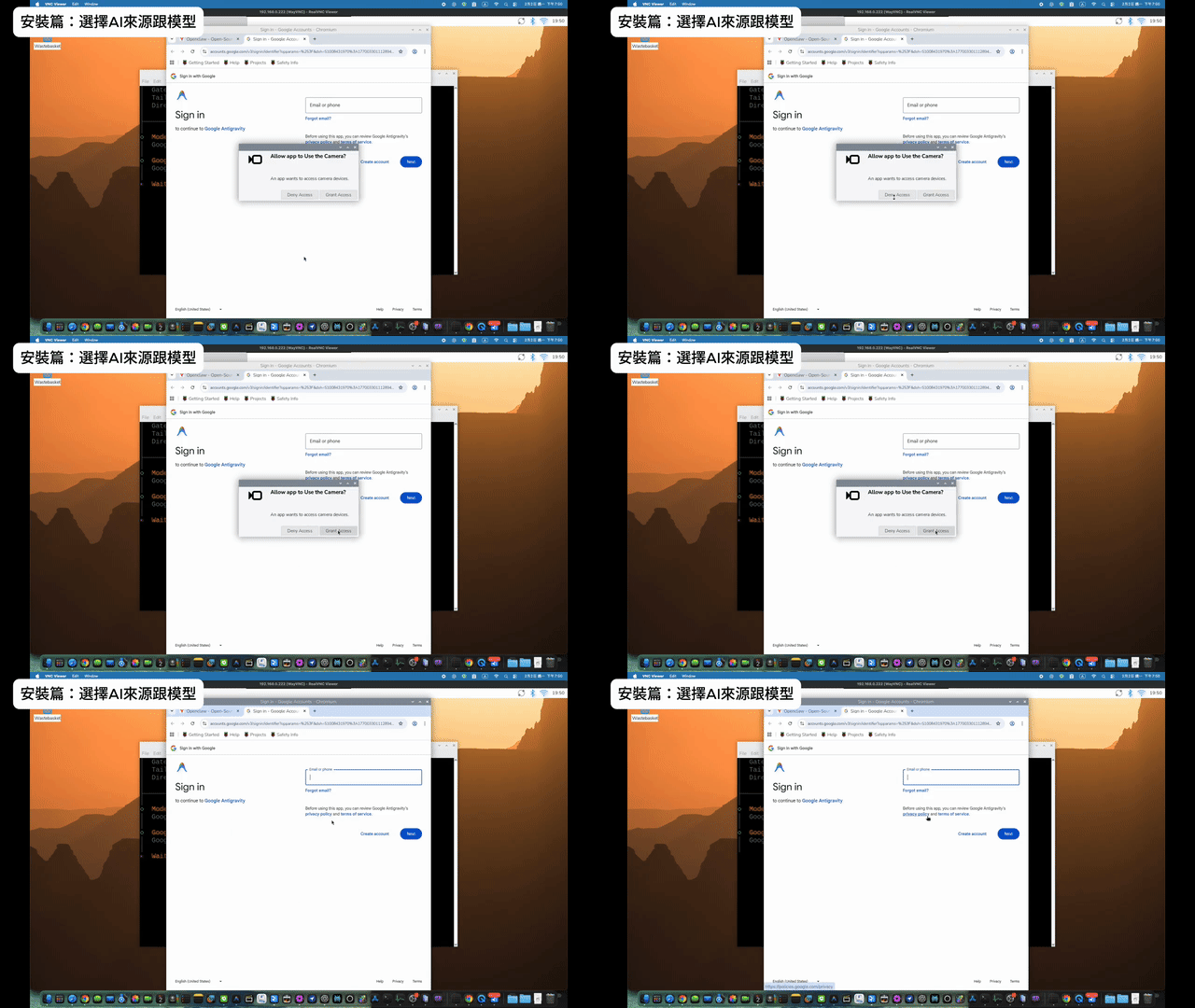 透過 Google 帳號快速認證,選擇 CP 值最高的 Gemini-3-Flash。
📱 第三步:Telegram 遠端操控設定
為了讓 AI 助理隨時隨地為我們服務,Telegram 是最佳的通訊橋樑。
- 找 BotFather 建立機器人 > /start > 幫機器人命名。
- 取得 Token 並貼回終端機。
- 最關鍵的一步:在終端機執行
/pair指令完成授權(後面設定)。
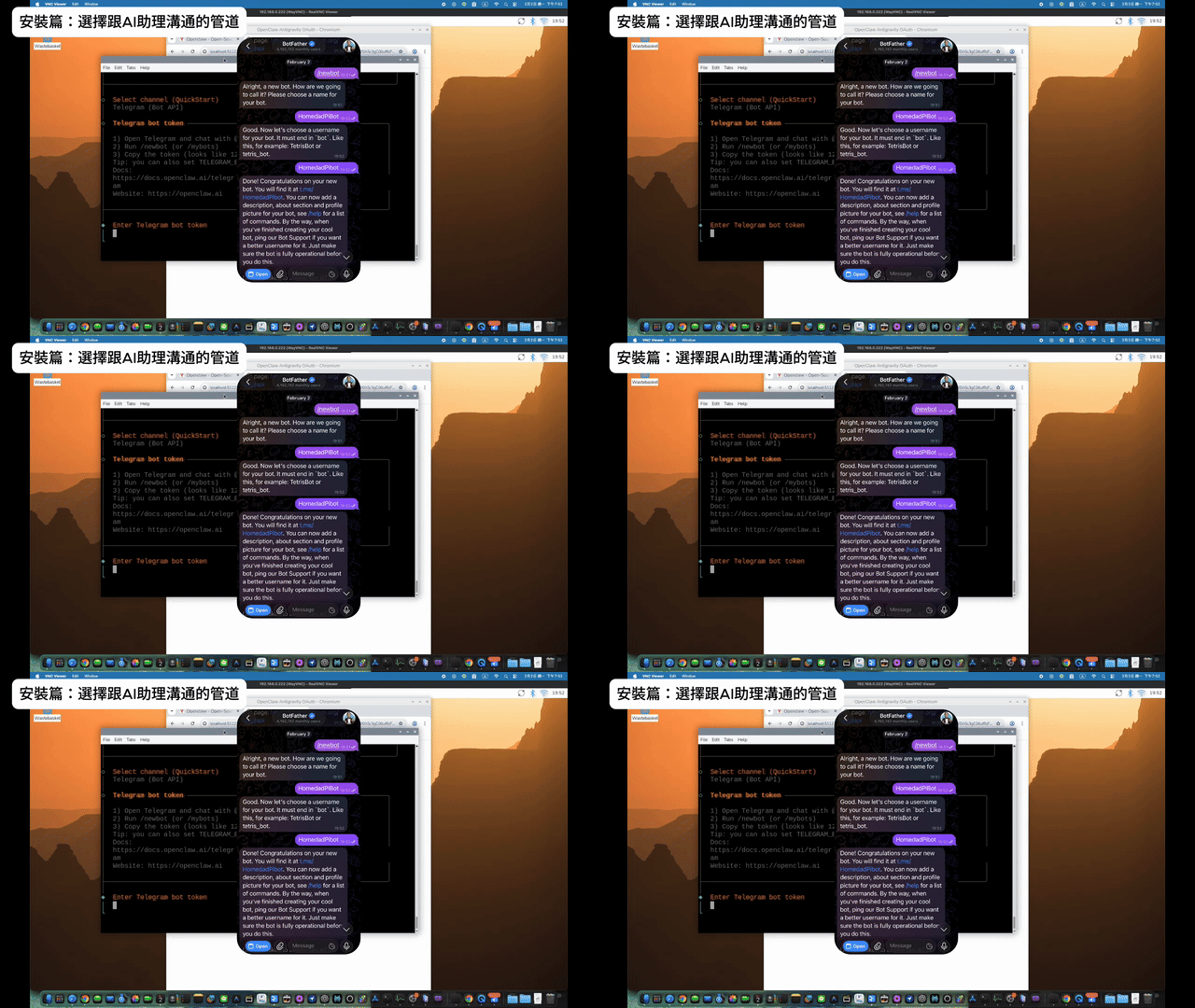 完成配對後,你就能直接在手機上跟你的樹莓派 AI 聊天了!
⌨️ 第四步:中文化環境與角色設定
為了讓助理能用繁體中文流暢溝通,我們需要幫樹莓派安裝 fcitx5-chewing (酷音輸入法)。 直接在Web Chat裡面,輸入install fcitx5 fcitx5-chewing,助理就會幫你裝好了
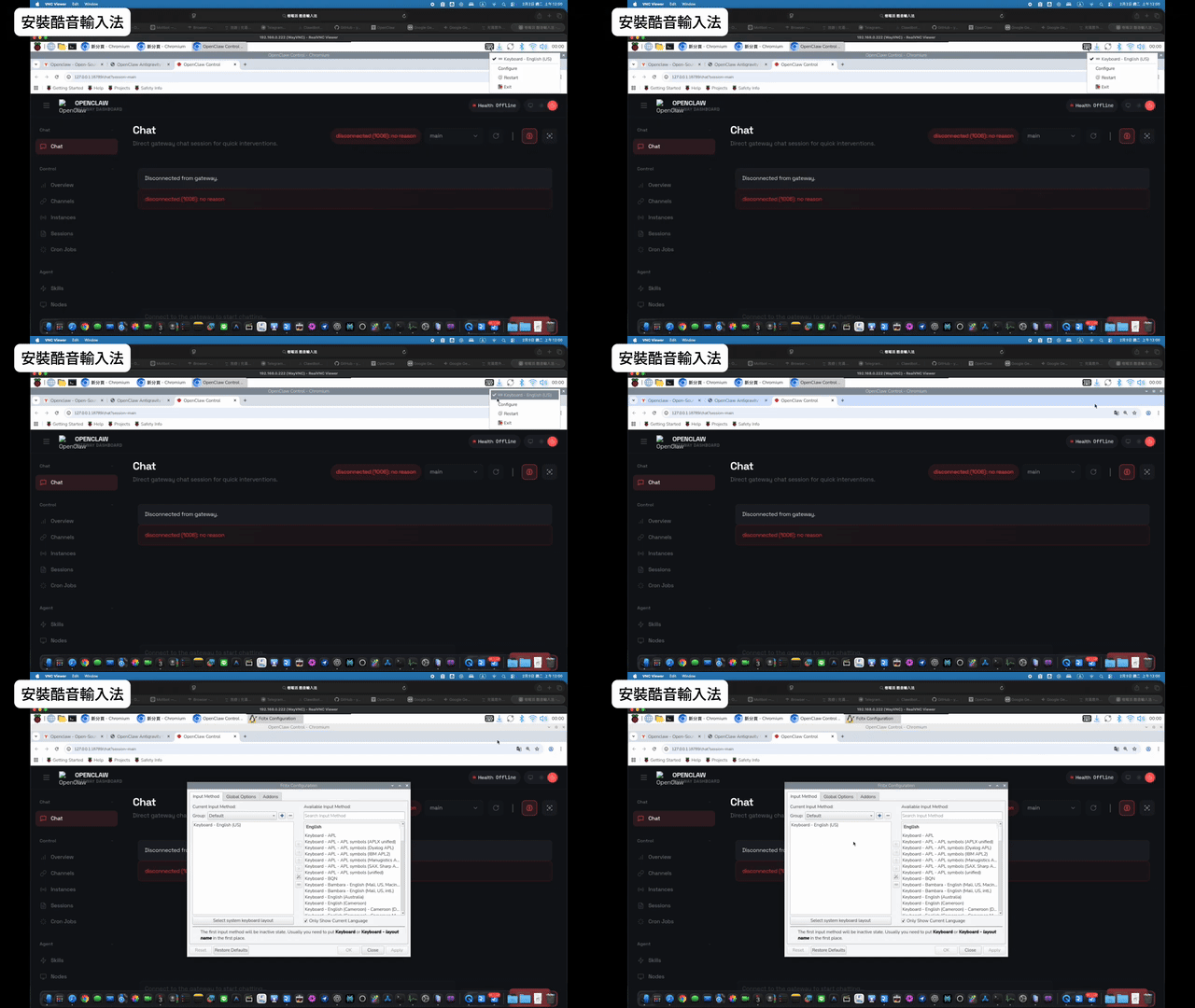 安裝完成並重啟後,就能順利在 Web UI 打中文字囉。
接下來就是最有趣的環節:賦予 AI 性格。你可以叫他「經紀人」,讓他稱呼你為「金城武」;或者讓他化身為「女僕」。他會完全依照你的設定來與你對答。
✅ 第五步:配對Telegram Bot,實測成功!
- 到Telegram App裡面,搜尋你的機器人
- 開始對話
- 對話框裡面有配對碼
- 在終端機裡輸入
1
openclaw pairing approve telegram <配對碼>
當一切設定就緒,在 Telegram 傳送一句「你好」,看到 AI 即時回覆的那一刻,你的專屬個人秘書就正式上線了!
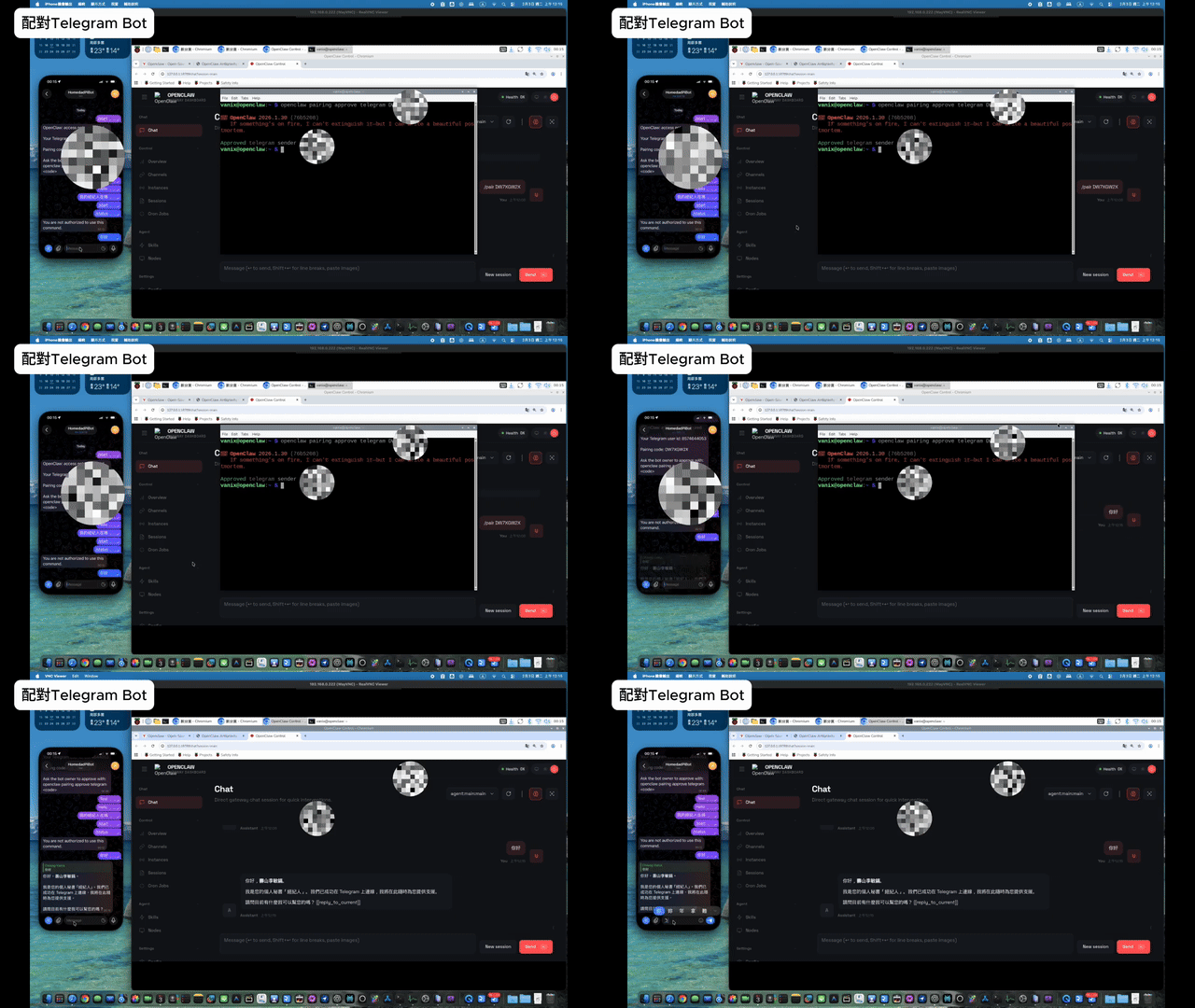 雖然回覆需要幾秒鐘的運算時間,但品質與精確度都非常高。
結語
樹莓派 5 搭配 OpenClaw 的體驗非常棒。它提供了一個獨立、乾淨且強大的 AI 實驗空間。如果你也想體驗最近最紅的 AI 科技,不妨從樹莓派開始嘗試!
接下來宅爸還會分享如何連動 Google App(Gmail、日曆、雲端硬碟)等進階應用,記得持續關注喔!