Raspberry Pi + OpenClaw 免費 AI 模型設定教學 - Ollama 與 NVIDIA Kimi K2.5

樹莓派 + OpenClaw 免費 AI 模型設定教學
還記得過年前介紹的 OpenClaw 嗎?當時我們搭配 Google 的 AntiGravity 模型使用,沒想到過完年後 Google AntiGravity 已經不能用了,甚至還有很多人被封號!
這篇文章將詳細教你如何在樹莓派上設定 Ollama 和 NVIDIA 兩個免費 AI 模型,讓你不用花錢也能繼續使用 AI 助理功能。
編按:輕量使用還可以,重度使用還是得花錢
1. 為什麼需要免費模型?
1.1 Google AntiGravity 的限制
過年前我們介紹的 Google AntiGravity 模型,現在已經完全無法使用。這個事件提醒我們:
- 要注意使用條款
- 要找尋合適的服務
1.2 兩個免費模型推薦
經過測試,目前有兩個可用的免費模型:
| 模型 | 特色 | 限制 |
|---|---|---|
| Ollama | 有提供雲端模型 | 每週有流量限制(週一重置) |
| NVIDIA Kimi K2.5 | 每分鐘 40 個請求 | 有時會感到延遲 |
「所以我最近試了兩個免費的模型是可以用的,所以我們現在就操作給大家看。」
2. Ollama 免費雲端模型設定
2.1 Ollama 介紹
Ollama 是一家提供本地端和雲端 AI 模型的服務商。對於樹莓派等硬體資源有限的設備,Ollama 提供了雲端模型的選項。
2.2 流量限制說明
- 流量限制:每週有使用量上限
- 重置時間:每週一自動重置流量
- 使用體驗:如果密集使用,可能半天到一天流量就沒了
「測試之後發現如果你很密集使用的話,可能一個上午或一天流量就沒了,那要等它下次重置了,但是至少它免費,還是可以加減可以用。」
2.3 Ollama 帳號申請
- 前往 Ollama 官網註冊帳號
- 登入後取得 API Key
- 在 OpenClaw 中設定 Ollama 模型
2.4 申請多個帳號的技巧
如果你的用量比較大,可以考慮申請多個 Ollama 帳號:
1
2
3
4
5
# 登出目前帳號
ollama sign out

# 登入新帳號
ollama sign in
「因為我有註冊好幾個帳號,所以我不確定這個做法是對還是允不允許的。」
3. NVIDIA Kimi K2.5 免費模型設定
3.1 NVIDIA Build 平台介紹
NVIDIA 提供了 build.nvidia.com 平台,讓使用者可以申請 API Key 來使用 Kimi K2.5 模型。
3.2 申請 NVIDIA API Key 步驟
- 前往 NVIDIA Build 網站
- 網址:build.nvidia.com
- 註冊新帳號
- 輸入 Email 和密碼
- 需要完成電話驗證
- 取得 API Key
- 登入後進入 API Key 頁面
- 點擊「Create API Key」
- 複製產生的 Key(有效期 12 個月)
3.3 流量限制
- 每分鐘請求數:40 RPM(Requests Per Minute)
- 使用體驗:有時會感到延遲,但勉強堪用
「它的流量目前網頁上寫起來是每分鐘有 40 個請求,我用起來有時候會覺得有點頓頓的,但是各位都可以試試看,純對話勉強可以。」
4. OpenClaw 安裝與問題排除
4.1 OpenClaw 安裝過程
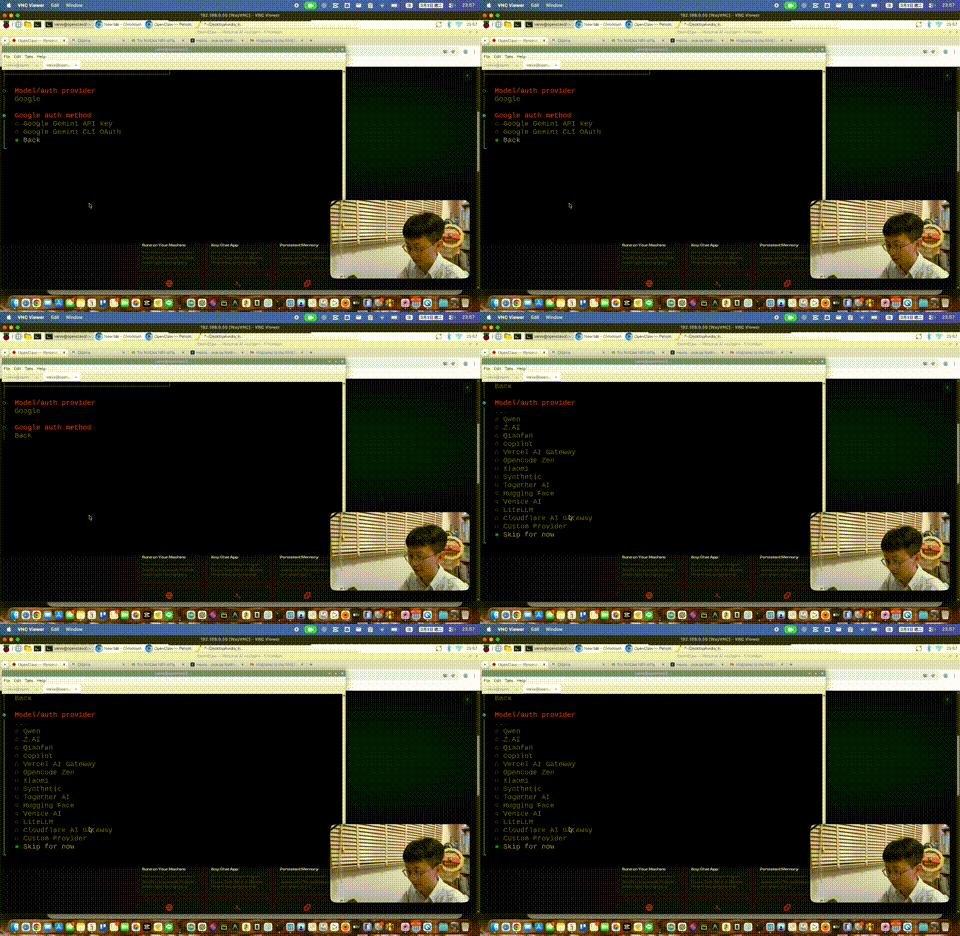
在樹莓派上安裝 OpenClaw 的過程中,可能會遇到一些問題。以下是常見的安裝錯誤和解決方案。
4.2 3/2版本問題:Service Not Found
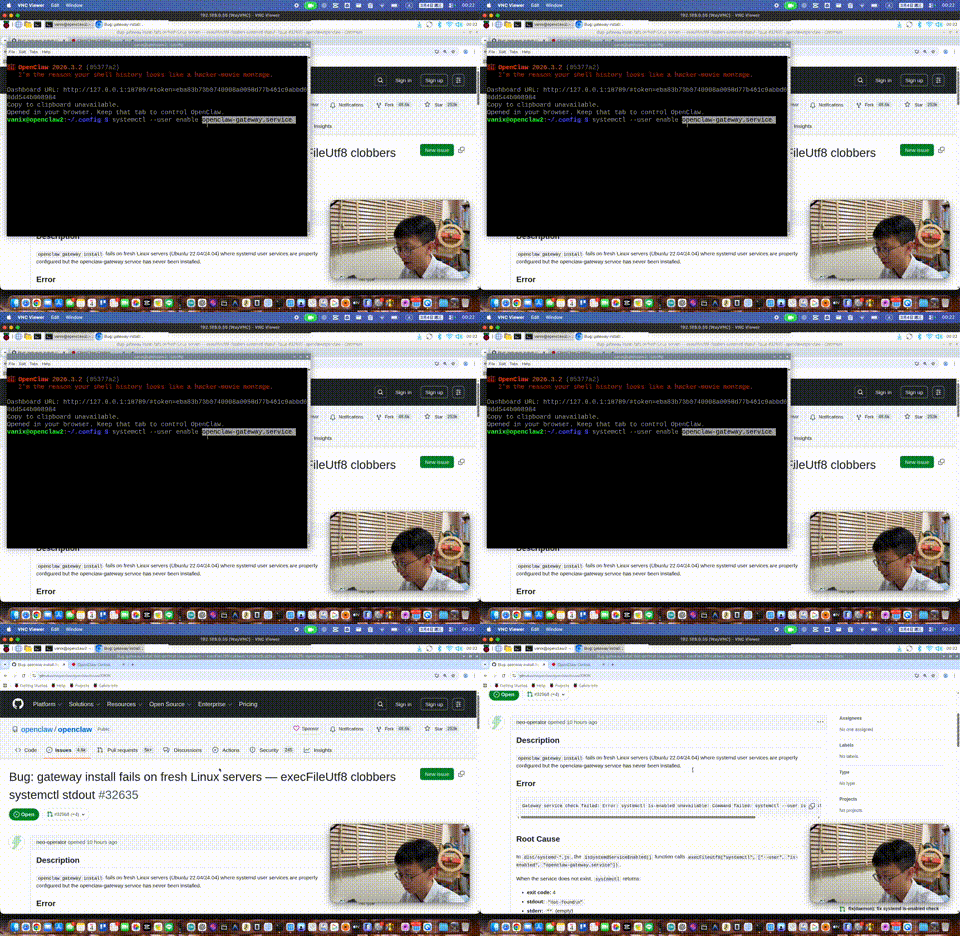
安裝完成後,執行 openclaw gateway start 可能會遇到 「Not Found」 錯誤訊息。
原因分析:
- OpenClaw 在安裝時沒有正確建立 Systemd Service
- 導致系統無法找到
openclaw指令
解決方案:
- 手动建立 Service 檔案:
1
sudo nano /etc/systemd/system/openclaw.service - 輸入以下內容: ```ini [Unit] Description=OpenClaw Gateway After=network.target
[Service] Type=simple User=pi WorkingDirectory=/home/pi ExecStart=/usr/local/bin/openclaw gateway start Restart=on-failure
[Install] WantedBy=multi-user.target
1
2
3
4
5
6

3. 啟用並啟動 Service:
```bash
sudo systemctl daemon-reload
sudo systemctl enable openclaw
sudo systemctl start openclaw
「研究一下,安裝的時候他有提到路徑的部分,不知道為什麼他沒有幫我們把設定加進去,所以我們這邊就把路徑貼上來。」
5. 模型切換實戰教學
5.1 Ollama 與 NVIDIA 雙模型設定
設定完成後,你可以同時擁有兩個免費模型,透過 OpenClaw 自由切換。
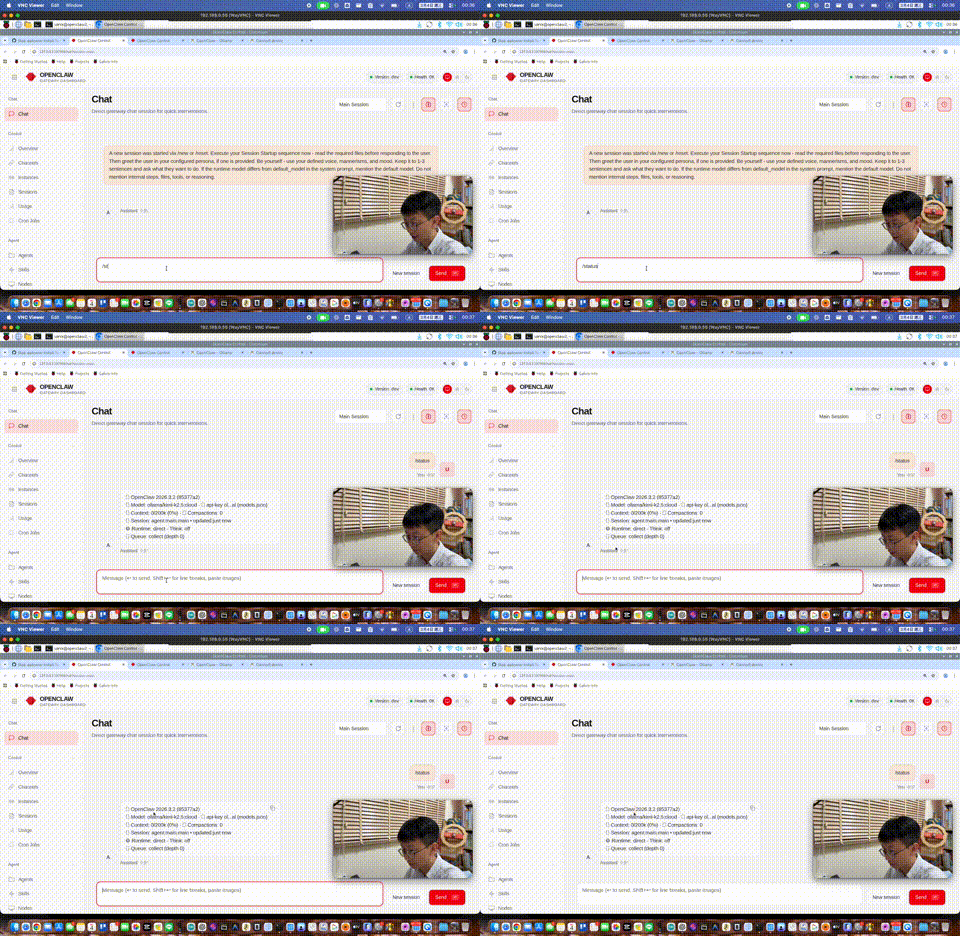
5.2 設定步驟
- 修改 OpenClaw 設定檔
- 進入 OpenClaw Dashboard
- 選擇「Config」→「Raw」
- 在 Provider 區塊新增 NVIDIA 設定
- NVIDIA JSON 設定範例
1
2
3
4
{
  "provider": "nvidia",
  "api_key": "你的NVIDIA_API_KEY"
}
- 儲存設定
- 確認格式正確(注意逗號分隔)
- 沒有錯誤訊息表示設定成功
5.3 模型切換方法
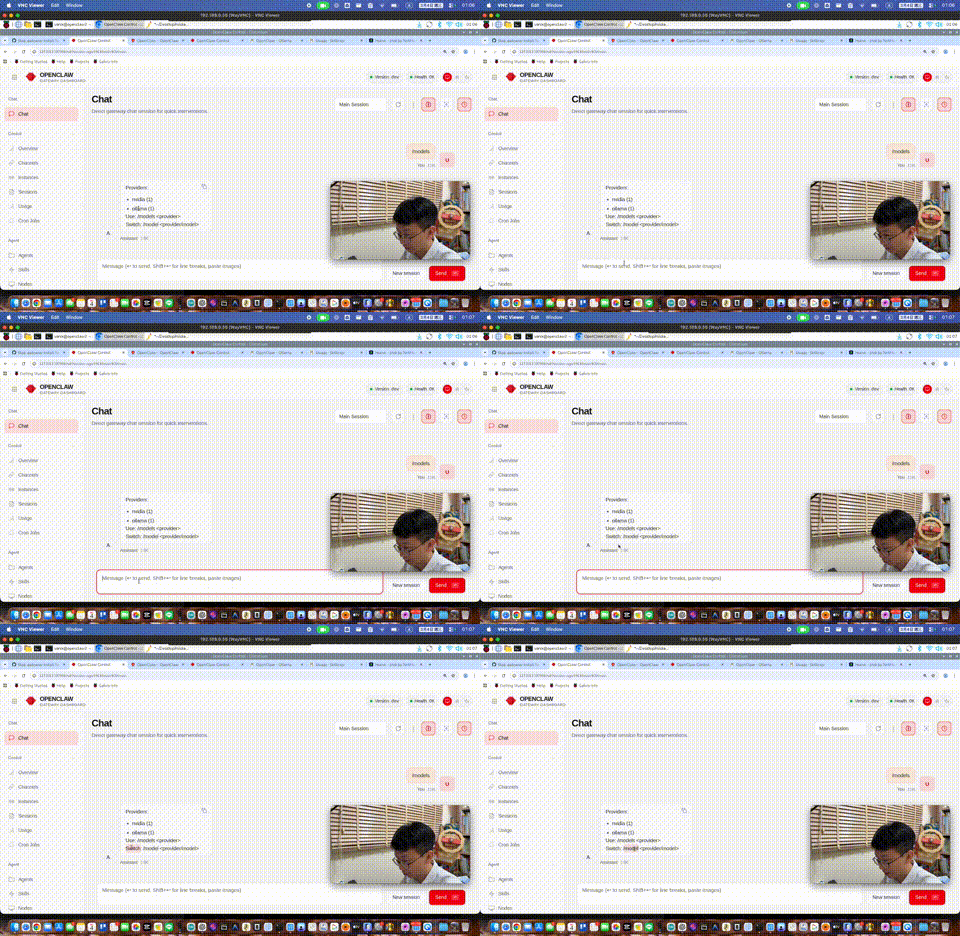
使用 OpenClaw 的 /models 指令查看所有可用模型,然後用 /models <模型名稱> 切換。
常用指令:
1
2
3
4
5
6
7
8
# 查看所有模型
/models

# 切換到 Ollama Kimi
/models ollama/kimi

# 切換到 NVIDIA Kimi K2.5
/models nvidia/kimi-k2.5-cloud
「所以現在你就可以兩個模型自由切換了,那接著下一步就是請各位再去 NVIDIA 的網站,把你的 API Key 貼過來就可以了。」
6. 流量管理與備援策略
6.1 建議的使用策略
日常使用:
- 平常使用 Ollama 的免費流量
- 當 Ollama 流量用完時,切換到 NVIDIA Kimi K2.5
- 兩個模型輪流使用,延長使用時間
緊急備援方案:
- 如果你有多個 Ollama 帳號,可以註冊多個帳號輪流使用
- 透過 VNC 遠端連線到樹莓派切換帳號
6.2 遠端管理方案
如果你的樹莓派不是一直放在眼前,可以考慮:
- 使用 Zrok 建立 Tunnel
- 免費的隧道服務
- 可以從遠端存取樹莓派
- 透過 Telegram 控制
- OpenClaw 支援 Telegram 整合
- 可以遠端切換模型
6.3 流量監控
在 Ollama 網站的「Settings」→「Usage」中可以查看:
- Weekly Usage(每週使用量)
- 重置時間
7. 常見問題 FAQ
Q1:Ollama 流量用完怎麼辦?
解決方案:
- 等待週一自動重置
- 申請多個帳號輪流使用(不確定是否可以這樣)
- 切換到 NVIDIA 模型作為備援(可設定為fallback)
Q2:OpenClaw 無法啟動怎麼辦?
解決方案:
- 檢查路徑設定是否正確
- 手動建立 Systemd Service
- 參考文章中的設定範例
Q3:可以同時使用多個模型嗎?
解決方案:
- 可以,在設定檔中新增多個 Provider
- 透過 OpenClaw 的
/models指令自由切換
8. 完整流程總整理
8.1 前置準備
- 樹莓派(已安裝 Raspberry Pi OS)
- OpenClaw 已安裝
- Ollama 帳號
- NVIDIA Build 帳號
8.2 設定流程
| 步驟 | 內容 |
|---|---|
| 1 | 申請 Ollama API Key |
| 2 | 申請 NVIDIA API Key |
| 3 | 在 OpenClaw 設定 Ollama |
| 4 | 在 OpenClaw 設定 NVIDIA |
| 5 | 測試模型切換功能 |
8.3 實用指令速查
1
2
3
4
5
6
7
8
9
10
11
12
13
14
15
16
# 啟動 OpenClaw Gateway
sudo systemctl start openclaw

# 查看服務狀態
sudo systemctl status openclaw

# 開啟 OpenClaw Dashboard
openclaw dashboard

# Ollama 登入/登出
ollama sign in
ollama sign out

# OpenClaw 模型指令
/models
/models <模型名稱>
9. 結論
透過本篇文章的教學,你現在應該能夠:
- ✅ 在樹莓派上成功安裝 OpenClaw
- ✅ 申請並設定 Ollama 免費雲端模型
- ✅ 申請並設定 NVIDIA Kimi K2.5 模型
- ✅ 解決 OpenClaw Service Not Found 問題
- ✅ 實現兩個模型之間的自由切換
推薦的使用方式
最佳實踐:
- 日常使用 Ollama(流量充足時)
- Ollama 流量用完後,切換到 NVIDIA
- 申請多個 Ollama 帳號作為備援
- 透過遠端方式管理流量
不適合的使用場景:
- 用量非常大的情況(免費流量很快就用完)
- 需要即時回應的場景
- 對延遲敏感的應用
如果你喜歡這篇文章,歡迎分享給其他在玩樹莓派和 AI 的朋友!如果有任何問題或建議,也歡迎在下方留言討論。
相關影片:
延伸閱讀: